
官方下载入口
按钮只指向项目的官方发布页或官方商店。本站不托管任何安装包。
Windows
GitHub Releases,核对于 2026-09-18
加速下载 7.24.9打不开 GitHub 时用
v2rayN-windows-arm64-desktop.zip118.3 MB镜像 1镜像 2v2rayN-windows-arm64.zip138.2 MB镜像 1镜像 2v2rayN-windows-64-desktop.zip126.2 MB镜像 1镜像 2v2rayN-windows-64.zip149.1 MB镜像 1镜像 2v2rayN-windows-86-desktop.zip127.3 MB镜像 1镜像 2v2rayN-windows-86.zip123.2 MB镜像 1镜像 2
链接是公开镜像前缀拼上官方发布地址,文件仍来自官方仓库。镜像可能随时失效,下载后对照官方发布页核对文件名和大小。
macOS
GitHub Releases,核对于 2026-09-18
Linux
GitHub Releases,核对于 2026-09-18
加速下载 7.24.9打不开 GitHub 时用
v2rayN-linux-arm64.deb69.6 MB镜像 1镜像 2v2rayN-linux-arm64.zip120.6 MB镜像 1镜像 2v2rayN-linux-rhel-arm64.rpm79.9 MB镜像 1镜像 2v2rayN-linux-64.deb76.4 MB镜像 1镜像 2v2rayN-linux-64.zip128.0 MB镜像 1镜像 2v2rayN-linux-loong64.deb65.5 MB镜像 1镜像 2
链接是公开镜像前缀拼上官方发布地址,文件仍来自官方仓库。镜像可能随时失效,下载后对照官方发布页核对文件名和大小。
适合这些人
- 机场给的是分享链接格式的订阅,节点多为 VLESS、VMess、Trojan 或 Hysteria2
- 某类节点在 Xray 内核下连不上,想在同一个软件里换成 sing-box 再试
- 电脑是 32 位 Windows 或 ARM 架构的 Windows 设备,7.24.9 这两种都发了包
- 手机上用着 v2rayNG,电脑上想用同一位作者、读同一种订阅的客户端
用之前要知道
- Windows 版没有安装程序,zip 解压出来的文件夹就是程序本体,配置也存在里面。官方 FAQ 建议路径只用英文字符,也别选 C 盘里要管理员权限才能写入的位置
- Mac 版 dmg 没有签名,拖进应用程序文件夹以后打开会被说成已损坏,wiki 让用户再到终端执行
xattr -cr /Applications/v2rayN.app - Xray 内核新版去掉了跳过证书验证的 allowInsecure 参数,靠这一项才连得上的节点会失败。v2rayN 的说明帖提到 sing-box 内核不受影响,长期办法是改用证书指纹校验
- 7.23.3 以前的版本,内置下载器有被中间人攻击、下到恶意文件的漏洞。还在用老版本的话,我建议直接去 GitHub 发布页手动下载新包,别再靠旧版的更新功能
2019 年建仓,2026 年夏天平均五天一版
v2rayN 的作者是 2dust,GitHub 仓库建于 2019 年 7 月 30 日,代码用 C# 写,许可证 GPL-3.0。同一位作者在 Android 上做的是 v2rayNG,两个客户端读同一种分享链接,所以同一条订阅在两边都能用。
我在 2026 年 9 月 19 日打开仓库看过,没有归档,当天还有新提交,星标 11.6 万出头。从 6 月 2 日的 7.22.5 到 9 月 10 日的 7.25.1,发布页上出了 20 个版本。最新正式版是 8 月 29 日的 7.24.9,9 月的两个版本都标着预发布。7 月 9 日的 7.23.3 起,更新说明开头挂上了一条紧急安全更新,说旧版本内置的下载器可能遭到中间人攻击、下载到恶意文件,请所有用户立刻升级。
自带 Xray、sing-box 和 mihomo,别的内核按需下载
v2rayN 管界面、订阅和节点列表,建立连接靠它调用的内核。wiki 的内核清单分了几组,V2Ray 系有 Xray 和 v2fly,Clash 系是 mihomo,再加上 sing-box,最后一组是 hysteria2、naiveproxy、tuic、brook、shadowquic 这类只跑一种协议的程序。发布包里预先放了 Xray、sing-box 和 mihomo 三个,其余的要自己去下。几个内核怎么分工,可以看代理内核是什么。
订阅里能解析的协议,wiki 的订阅说明页列了九种,有 VLESS、VMess、Trojan、Shadowsocks、Hysteria2、TUIC、AnyTLS、SOCKS 和 WireGuard,机场常用的都在里面。节点全部来自你导入的订阅,客户端自己一个也不带,还没有订阅可以先去榜单挑一家。
和 Clash 系客户端比,差在订阅格式
Clash Verge Rev 这类 Clash 客户端读的是一整份 YAML 配置,节点、代理组和分流规则都写在里面。v2rayN 最顺手的是分享链接格式的订阅,每个节点在列表里占一行,可以逐个测延迟、逐个切换。
Clash 格式的订阅它也收。我翻了负责导入订阅的那段源码,这种订阅会被整份存成一条自定义配置,列表里只占一行,里面的节点没法在 v2rayN 里逐个挑。所以机场后台分格式给订阅时,给 v2rayN 的那条要选分享链接格式。
Windows 有六个 zip,按架构和界面挑
以 7.24.9 为例。Windows 的文件名按架构分成 64、86、arm64 三组,普通电脑选 64,32 位系统用 86,ARM 架构的设备对应 arm64。每组各有两个包,不带 desktop 的是 WPF 界面,带 desktop 的用 Avalonia 写,和 Mac、Linux 版是同一套界面。拿不准就下 v2rayN-windows-64.zip,149 MB,解压后运行 v2rayN.exe。wiki 写的系统要求是 Windows 10 以上。
旧教程里常见的 v2rayN-With-Core.zip、zz_v2rayN-SelfContained.zip 是 6.x 时期的文件名,7.0.0 改成了 v2rayN-windows-64-With-Core.zip 这类带系统名的写法。现在仓库的构建脚本统一按自包含方式发布 .NET 程序,打包时又把内核放进同一个 zip,一个包就顶得上当年的 SelfContained 加 With-Core。
Mac 按芯片选 macos-arm64 或 macos-64,dmg 和 zip 各一份,要求 macOS 12 以上。Linux 有 deb、rpm、zip 三种格式,除了 x64 和 arm64,还给 loong64 和 riscv64 出了 deb 包。每个文件都配了 .sig 签名。分步操作写在本页的 Windows 教程和 macOS 教程里。
Windows 图文教程
v2rayN Windows 教程,解压、导入订阅到开启系统代理
v2rayN 在 Windows 上解压就能用。前半段走通导入订阅、选节点、开系统代理这条主线,中间讲开机启动和升级,后半段是只有单个节点时怎么手动添加。截图取自 6.33 版,新版改了名字的菜单会在步骤里注明。
开始之前
- 系统要 Windows 10 或更新,wiki 给的下限就是它
- 一条分享链接格式的机场订阅。Clash 专用的那条导进 v2rayN 只会变成一条自定义配置,挑不了节点
- 一个路径全是英文、不在 C 盘受保护目录里的文件夹,比如在 D 盘新建一个 v2rayN 目录
- 电脑上别的代理软件先退出,免得几个程序轮流改写系统代理
下载与电脑架构对应的 zip 包
到 GitHub 上 2dust/v2rayN 仓库的 Releases 页下最新正式版。普通 64 位电脑选
v2rayN-windows-64.zip,ARM 设备换windows-arm64,32 位系统换windows-86。带 desktop 的是 Avalonia 界面,本教程截图属于不带 desktop 的 WPF 界面。现在的 zip 已经带着内核和 .NET 运行库。解压到固定文件夹,找到 v2rayN.exe
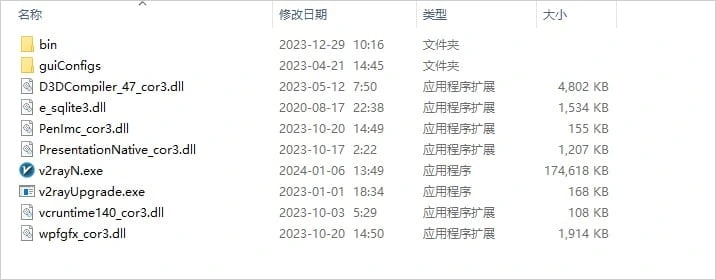
把 zip 整个解压到准备好的文件夹,别在压缩软件的窗口里直接双击运行。截图是 6.33 解压后的样子,bin 文件夹放内核,guiConfigs 存你的订阅和设置,v2rayN.exe 是主程序,v2rayUpgrade.exe 负责升级。以后换电脑,把整个文件夹拷过去,订阅和节点都跟着走。
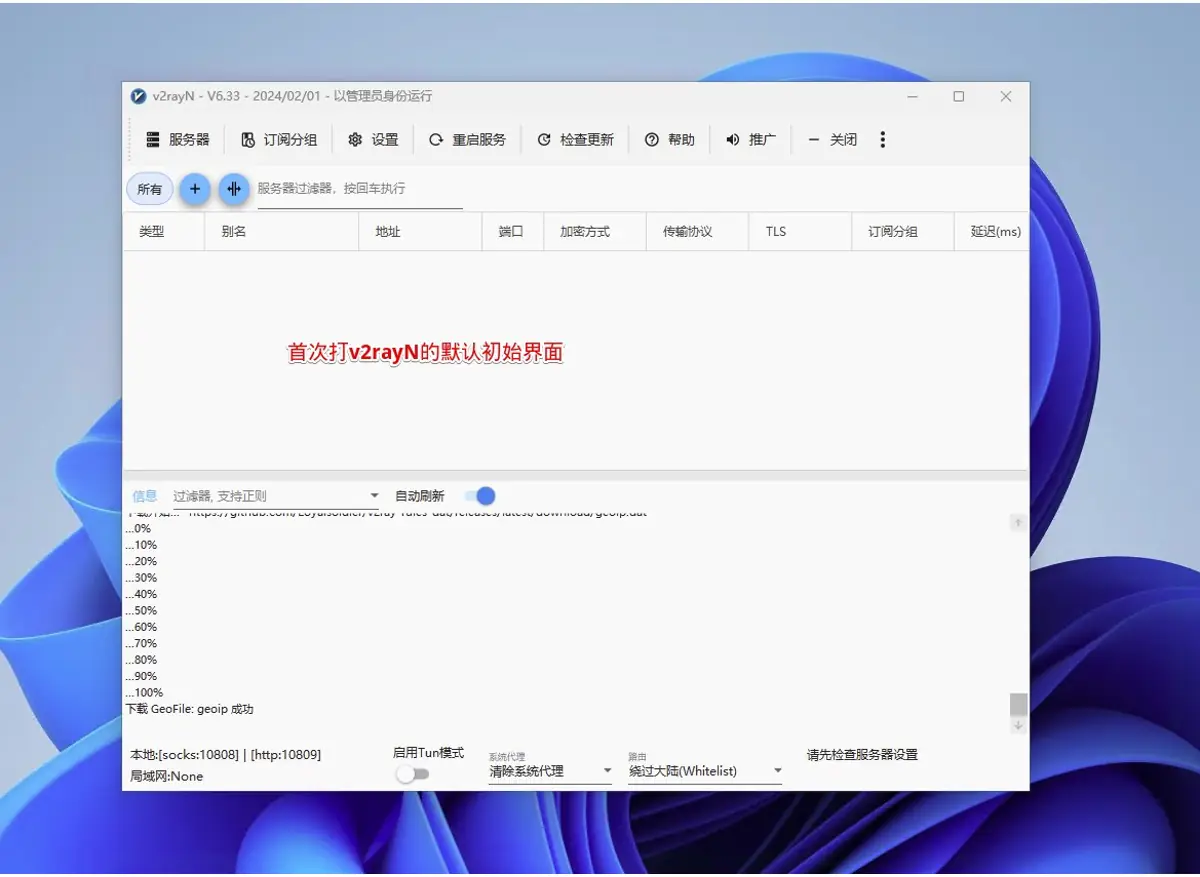
启动 v2rayN,认一认主窗口
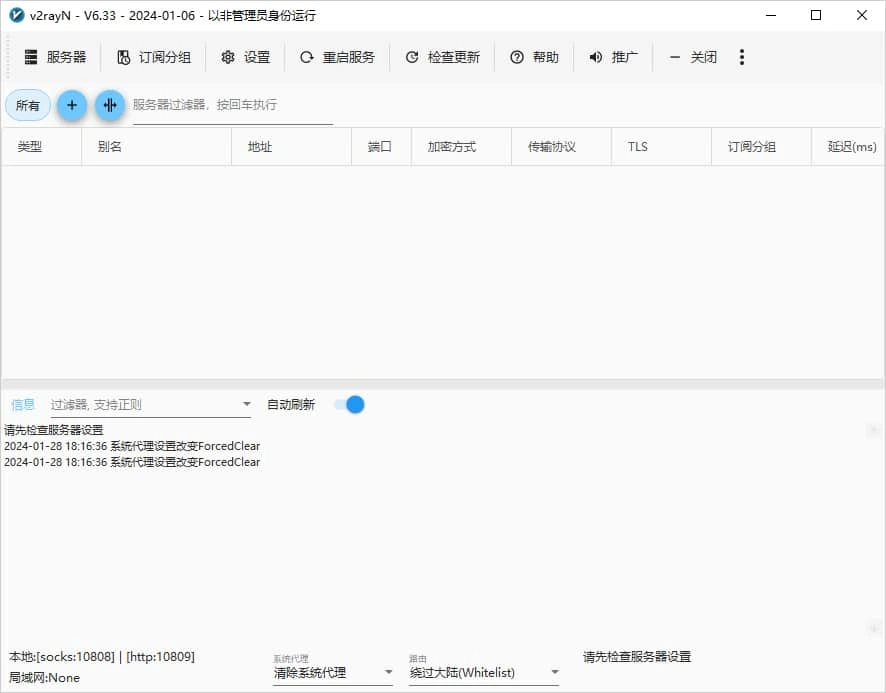
双击 v2rayN.exe。标题栏写着版本号和以非管理员身份运行,下面一排按钮从服务器、订阅分组、设置一直排到关闭,7.x 把服务器改叫配置项。中间的节点列表现在是空的,再往下是日志区。底部状态栏列出本地端口,旁边两个下拉框分别管系统代理和路由,右下角的请先检查服务器设置说明还没有可用的节点。
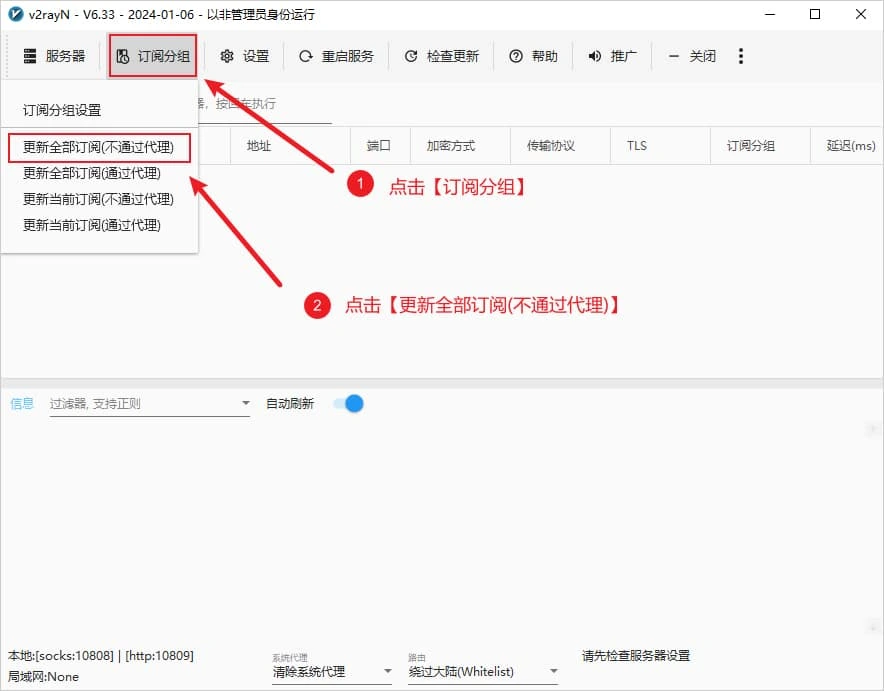
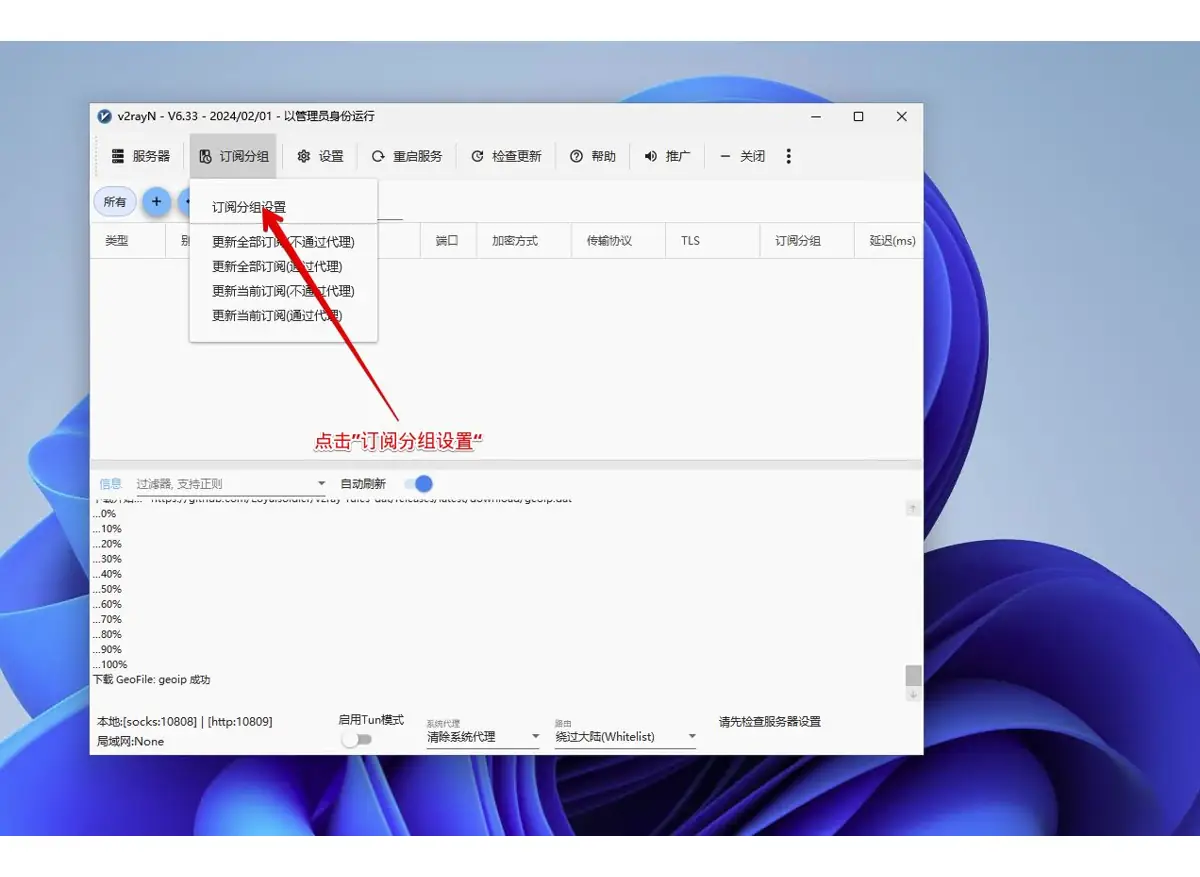
从订阅分组菜单进入订阅设置
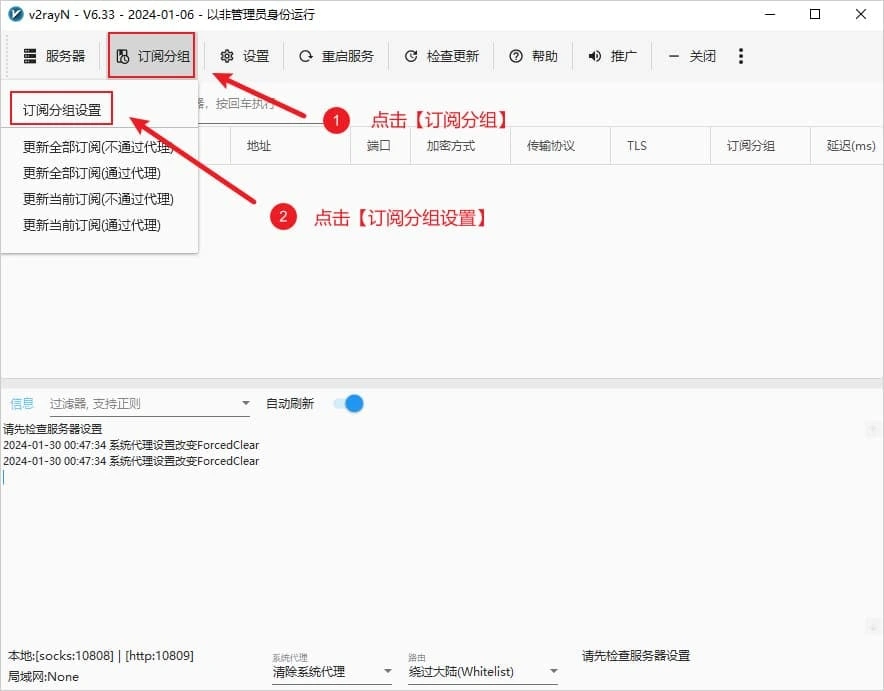
订阅相关的操作都收在工具栏的订阅分组按钮里。点开它,最上面那一项订阅分组设置就是添加订阅的入口,点进去。下面四个更新选项现在还用不着,等订阅加好再说。
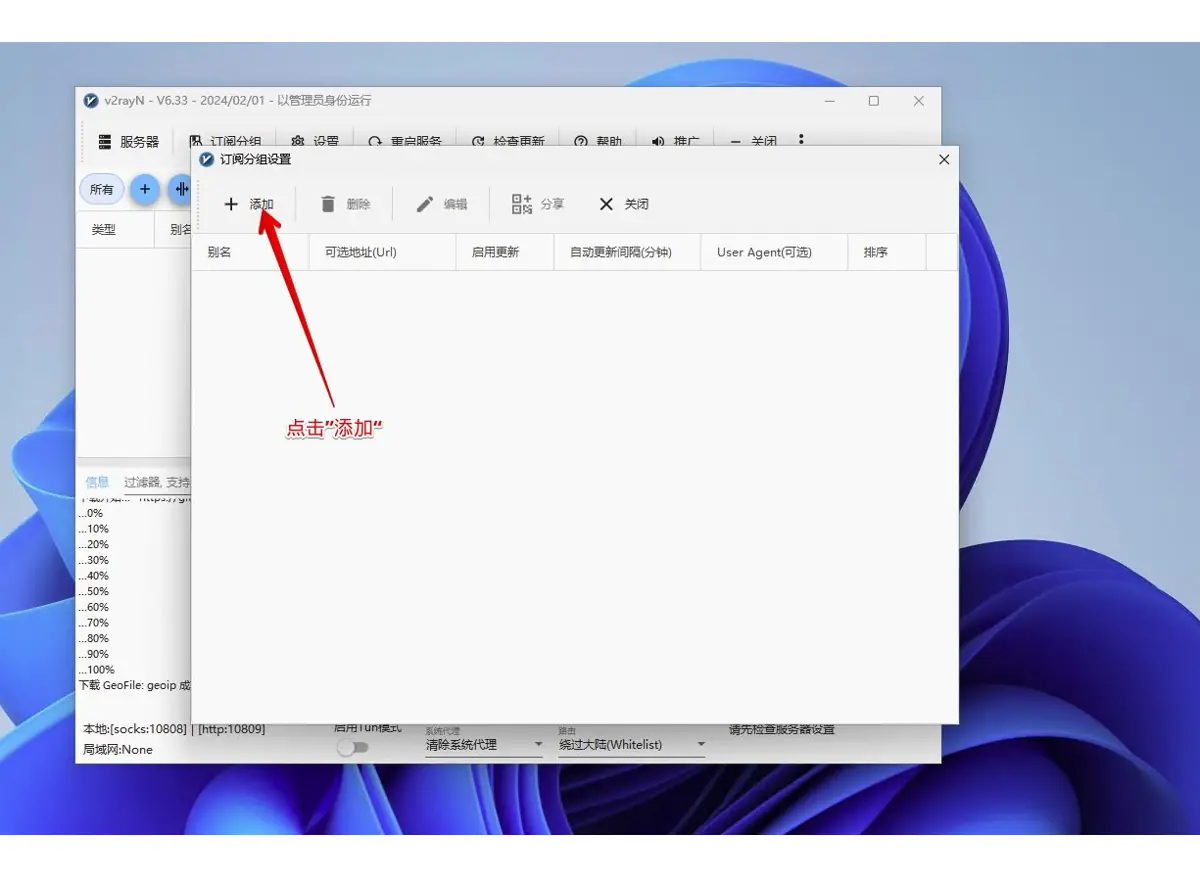
在订阅管理窗口点添加
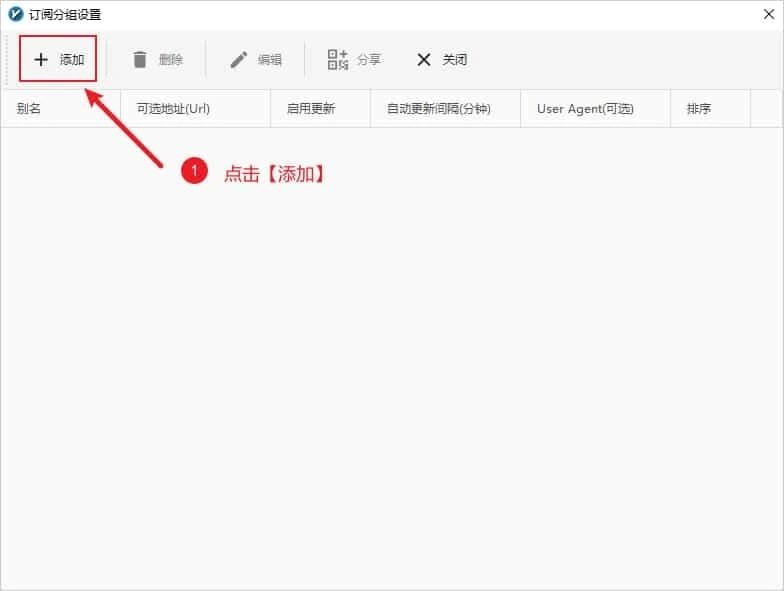
新窗口的标题也叫订阅分组设置,表头有别名、可选地址(Url)、启用更新、自动更新间隔(分钟) 等几列,现在是一张空表。点左上角那个添加按钮。要改订阅地址时,回到这里选中那一行点编辑。
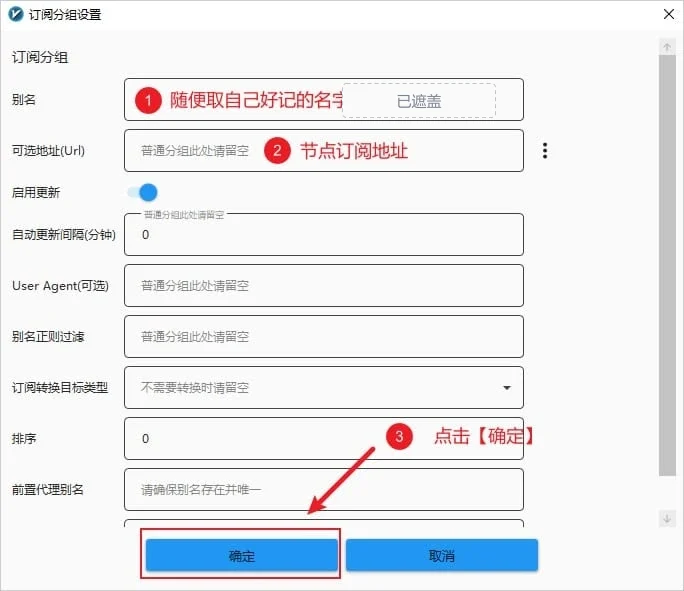
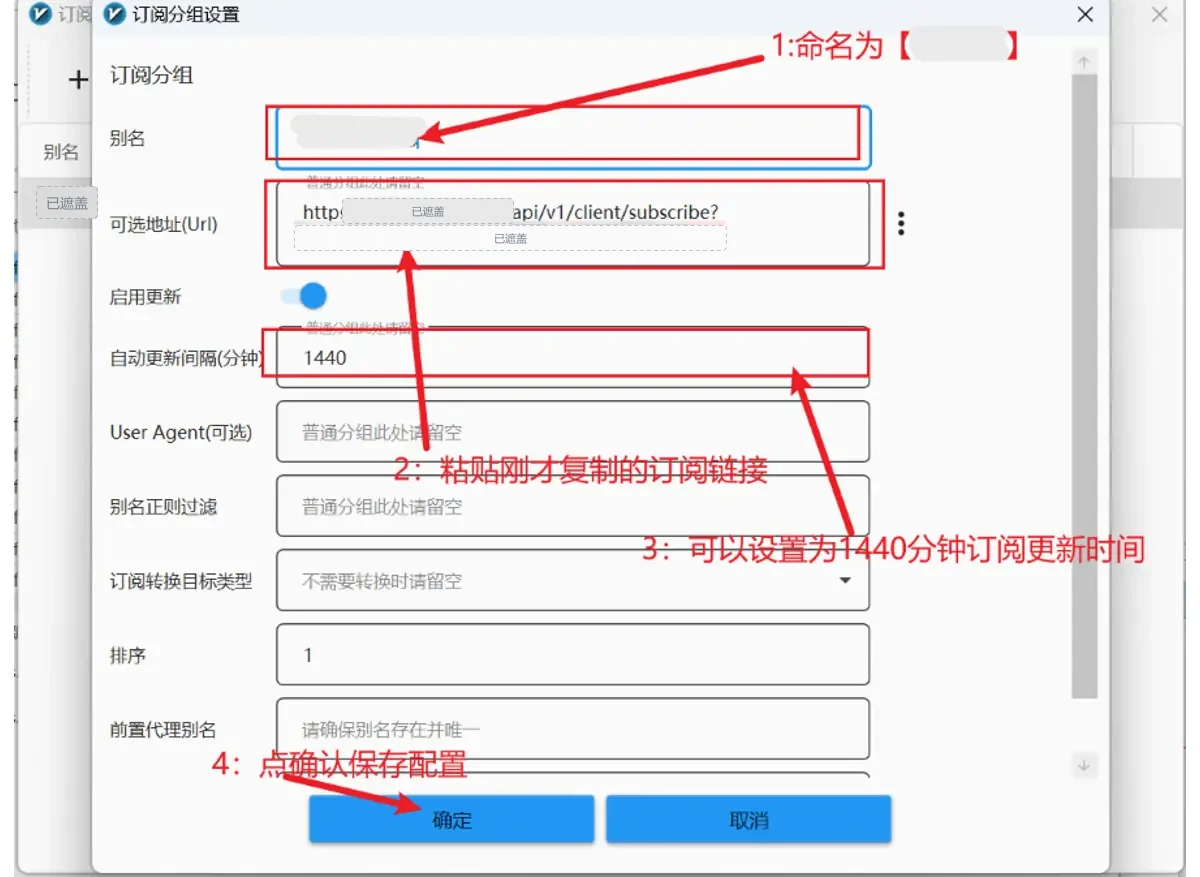
填别名、贴订阅地址,点确定
别名起个自己认得的名字。机场的订阅链接贴进可选地址(Url),框里那行灰字写着普通分组此处请留空,是给手动建的分组看的,订阅照贴。启用更新的开关别关,下面几栏先都不填,点确定。订阅链接等同账号,别外传,截图发给别人前也要遮住。
更新订阅,把节点拉进列表
回到主界面,再开一次订阅分组菜单,这次点更新全部订阅(不通过代理)。本机此刻还没有能用的代理,经代理更新的两项派不上用场。几秒后订阅里的节点会出现在列表里,节点名里的地区和倍率怎么读,可以看这篇。哪天机场的订阅地址在本地打不开了,才需要换成经过代理的那一项。
测延迟,把一个节点设为活动
在列表里按 Ctrl+A 全选,再按 Ctrl+R,这是右键菜单里测试真连接延迟那一项的快捷键,最右边的延迟(ms) 一列会陆续填上数字,测不通的跳过。选中一个延迟低的节点按回车,或者用右键菜单里的设为活动,它就成了当前使用的节点。设置里另有主界面双击设为活动的开关,默认关着,打开后双击节点也能切换。
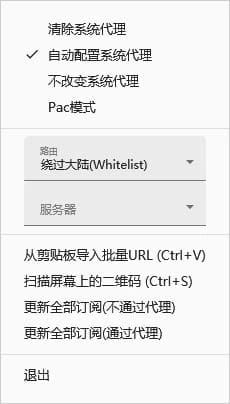
在托盘菜单里选自动配置系统代理
v2rayN 开着的时候,屏幕右下角通知区域里有它的图标,右键点开。最上面四项管系统代理,勾上自动配置系统代理以后,浏览器和大多数软件就会走 v2rayN。要关掉代理就选清除系统代理,不改变系统代理适合打算自己去别处设置代理的时候,Pac模式一般用不上。中间的服务器下拉框能直接换节点,不必回主窗口。
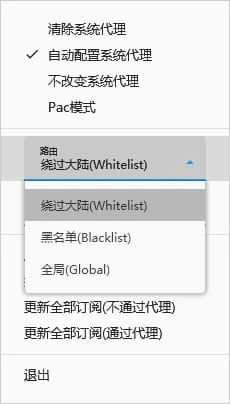
路由保持默认的绕过大陆
路由下拉框在托盘菜单中间,一共三个选项。程序默认选的是绕过大陆(Whitelist),国内网站直连,其余走代理,日常就用它。全局(Global)会把所有流量都交给节点,排查问题时临时切一下。黑名单(Blacklist)反过来,只有名单上的网站走代理。7.x 里三项的名字前面多了 V4- 前缀。
打开网页,再到 Windows 设置里核对代理
用浏览器打开一个平时要代理才能访问的网站,能正常加载就说明通了。想再确认一遍,打开 Windows 设置,进网络和 Internet 里的代理页面,使用代理服务器应当处于开启状态,地址是 127.0.0.1,后面跟着 v2rayN 的本地端口。看到的地址不是这个,说明系统代理被别的软件改掉了。
在设置里打开开机启动
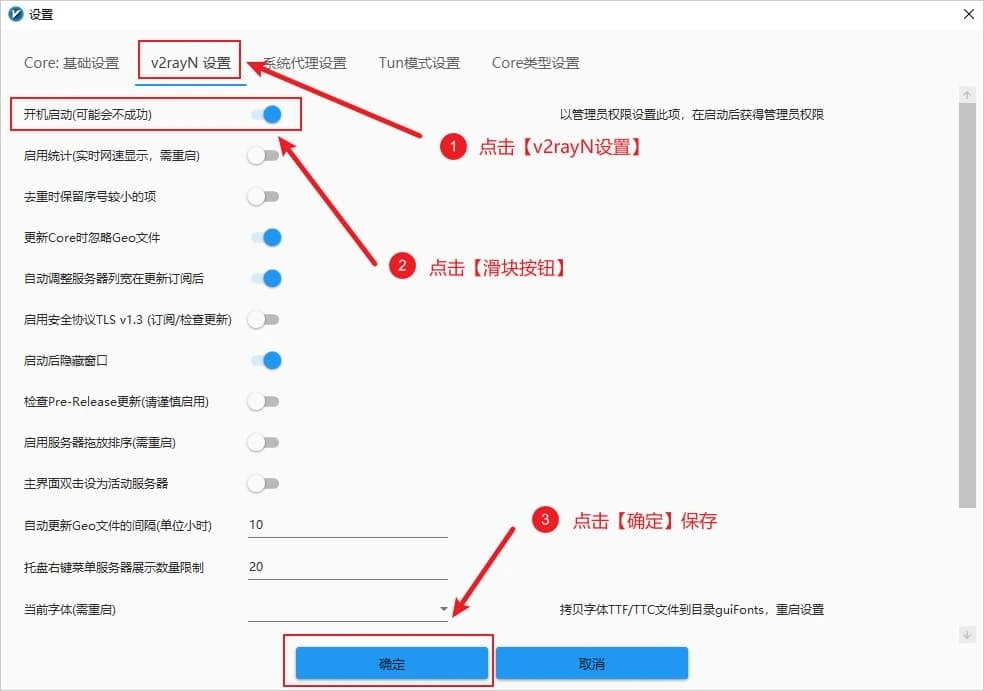
设置窗口顶上有五个标签页,开机启动在第二页 v2rayN 设置的第一行,括号里注明可能会不成功。把它的滑块拨开,右边的说明是说用管理员权限设置这一项,启动后就带着管理员权限。想开机后不弹主窗口,把启动后隐藏窗口也拨开。最后点确定保存。
用检查更新升级内核和 Geo 文件
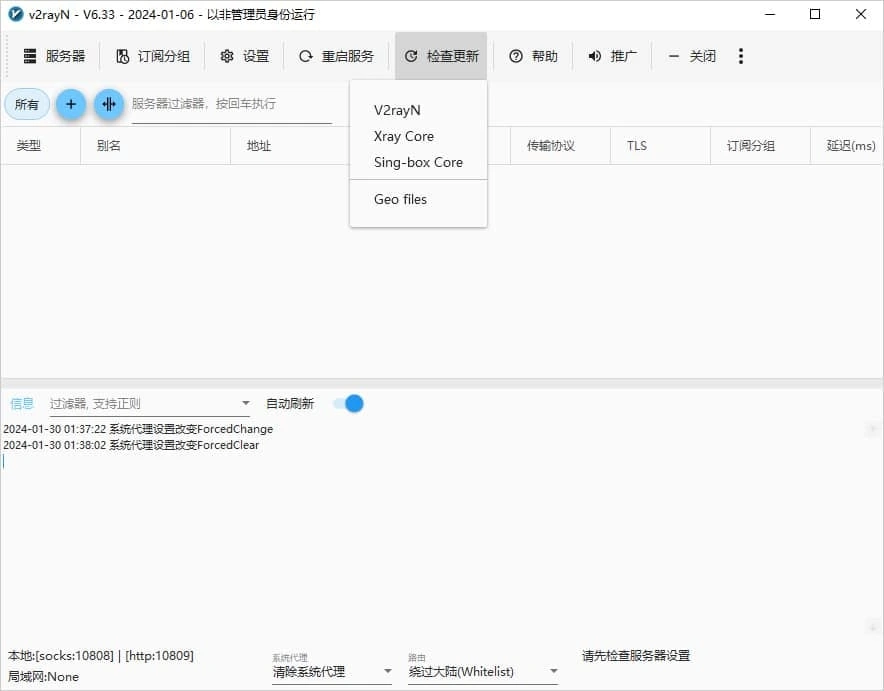
检查更新菜单有四项,V2rayN 是程序本体,Xray Core 和 Sing-box Core 是两个内核,Geo files 是路由分流用的地址库。内核和 Geo 文件平时在这里更新就行。程序本体要小心,7.23.3 起的更新说明提醒旧版内置下载器有被中间人攻击的漏洞,版本老的话去 Releases 页手动下载新包,覆盖前先备份 guiConfigs。
只有分享链接时,从剪贴板导入
朋友给的或者自建的单个节点,通常是一段以协议名开头的分享链接,比如
vless://开头的一长串。复制下来,在 v2rayN 主窗口按 Ctrl+V 就能导入,菜单入口在服务器下面,6.33 叫从剪贴板导入批量URL,7.x 改名为从剪贴板导入分享链接。剪贴板里有好几行链接时,会一次全部导进来。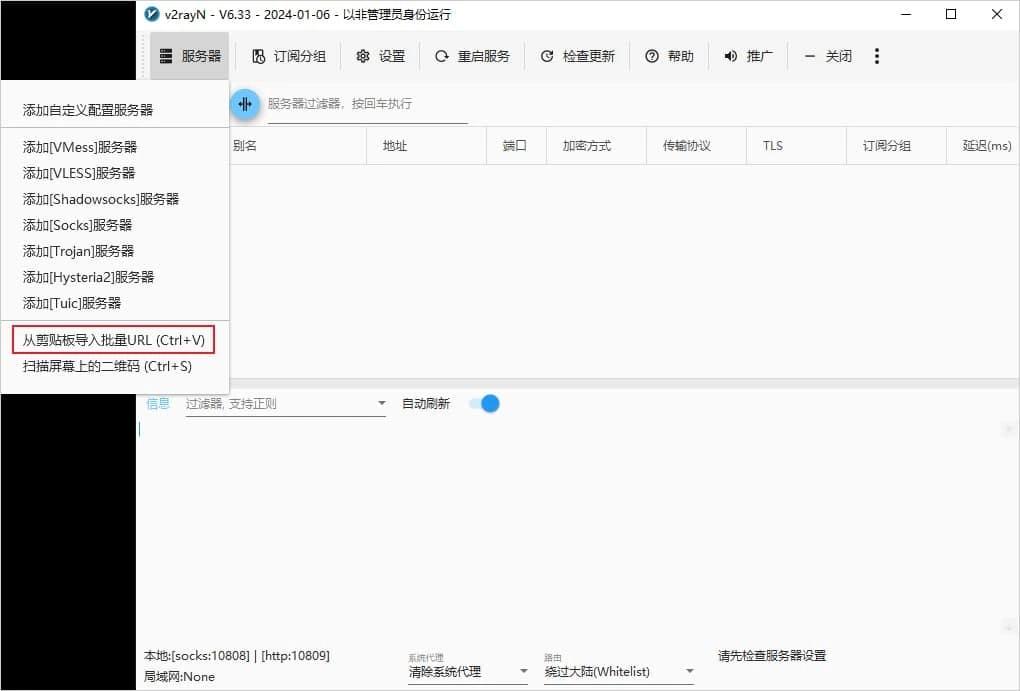
节点是二维码时,用扫描屏幕导入
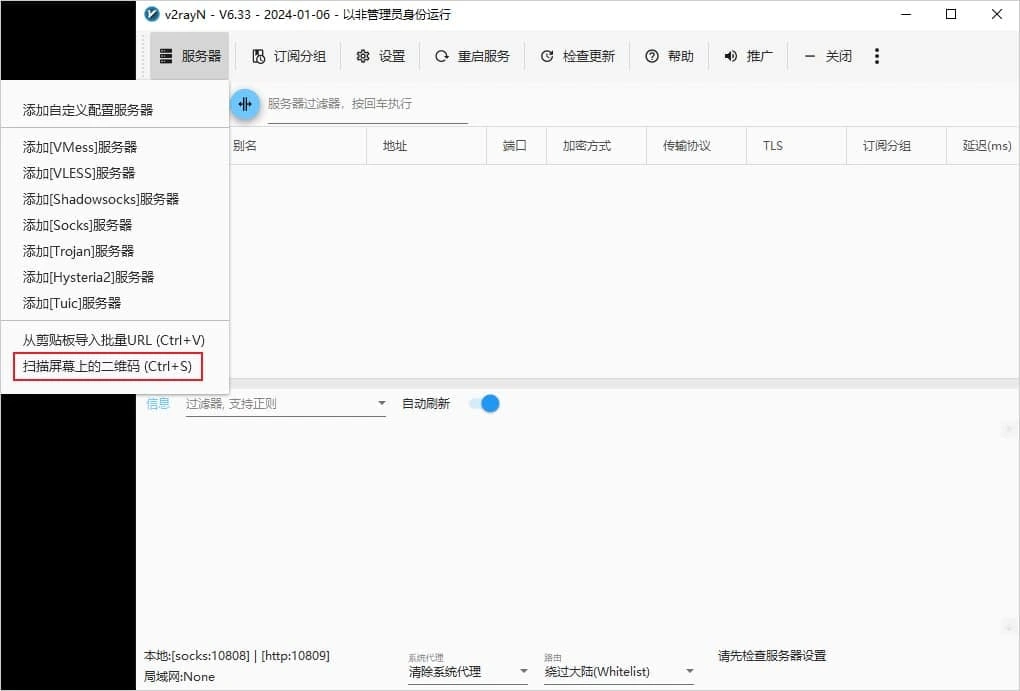
二维码形式的节点不用拿手机转一道。把图片在电脑上打开,让二维码整个露出来,别被其他窗口压住,然后按 Ctrl+S,对应菜单里的扫描屏幕上的二维码。识别成功的节点直接进列表,没有反应就把图片放大一点再扫。
手动添加节点前,先认服务器菜单
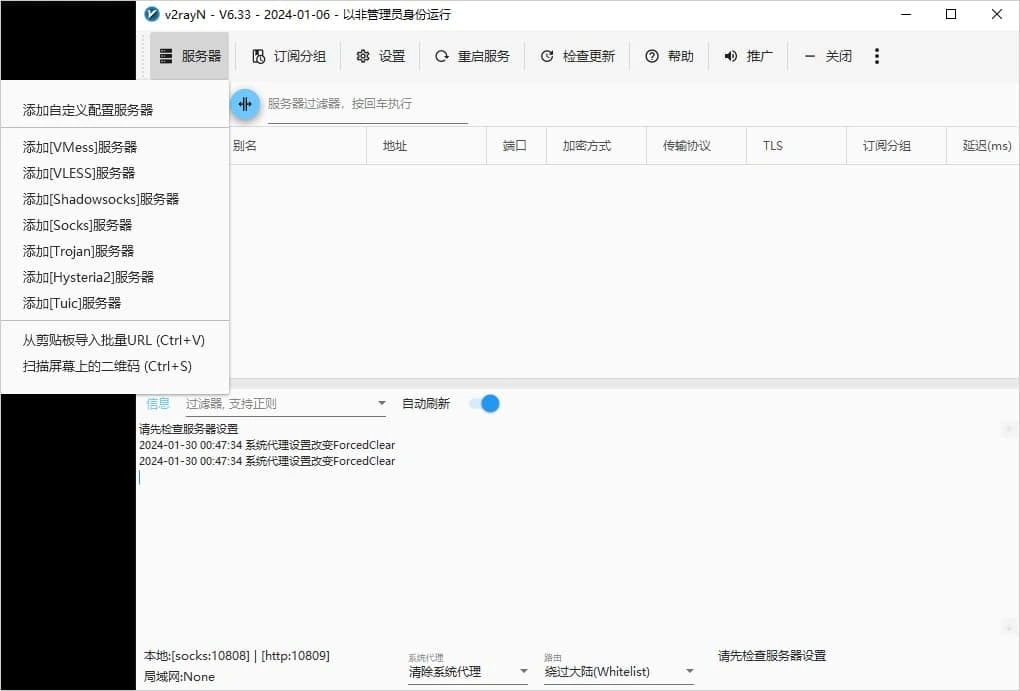
手动添加的入口都在服务器菜单里,夹在两条分隔线中间,从 VMess 到 Tuic 一共七种协议。分隔线上面的添加自定义配置服务器是导入整份配置文件用的。接下来几步挨个讲表单,只有拿到地址、端口、密码这类零散参数时才用得上,用订阅的读者可以跳过。7.x 的写法简化成添加 [VMess],还多了 WireGuard 和 Anytls 两项。
填 VMess 表单
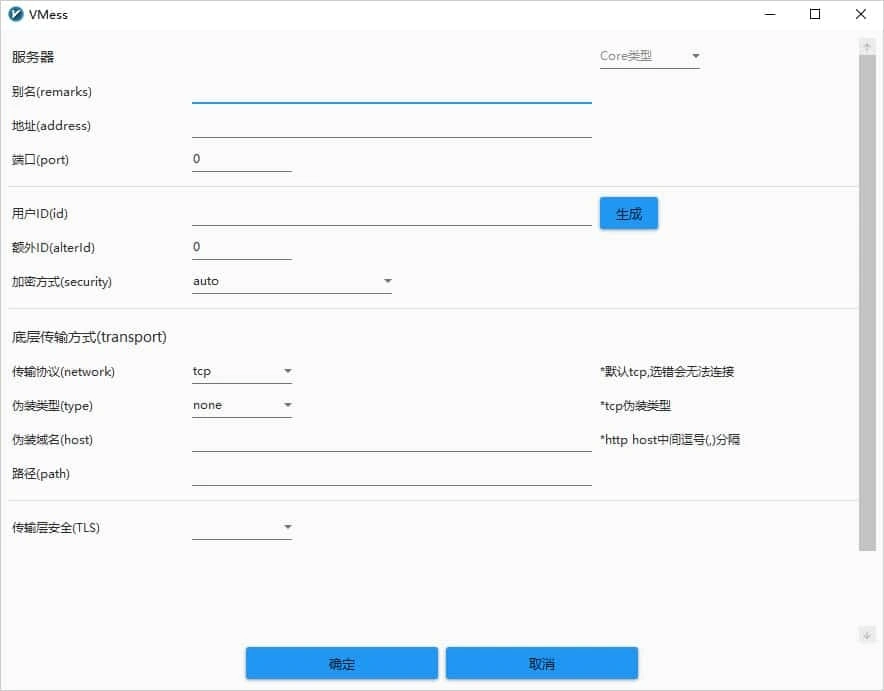
点添加[VMess]服务器会弹出这张表,它分三块。服务器一块填别名、地址和端口,别名随意。第二块是身份,用户ID 填对方给的 UUID,旁边的生成按钮会随机造一个新的,连别人的节点用不到它。额外ID 保持 0,加密方式留 auto。第三块底层传输方式照服务端来,对方用 ws 就把传输协议改成 ws,再补上伪装域名和路径,开了 TLS 的在最底下选 tls。
填 VLESS 表单,留意流控这一栏
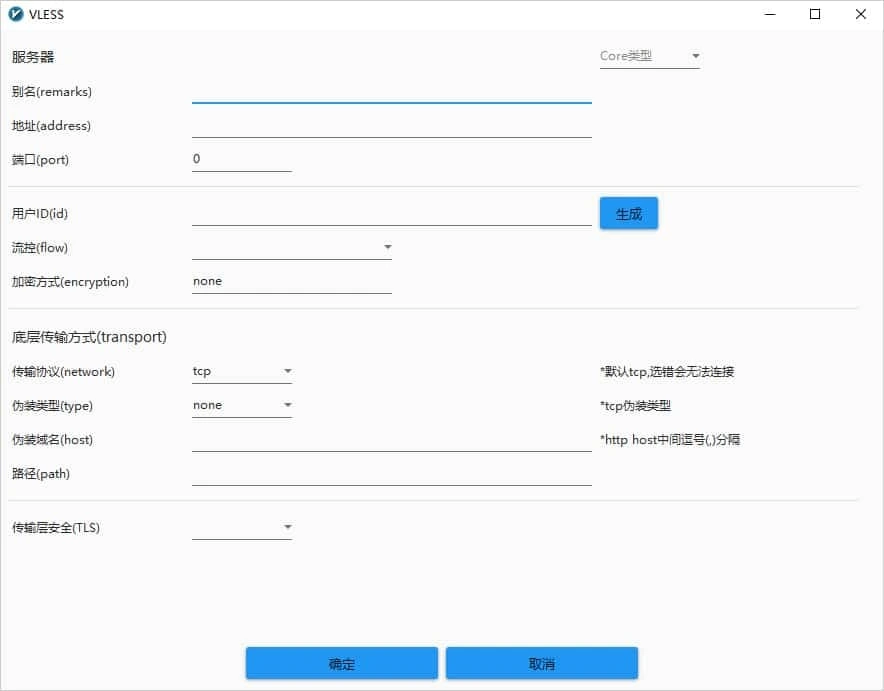
VLESS 这张表和 VMess 的差别在中间那块,额外ID 换成了流控(flow),加密方式是固定的 none。用 XTLS Vision 的节点,流控要选 xtls-rprx-vision,没用的就空着,拿不准就看对方给的配置里 flow 写的是什么。REALITY 节点同样走 VLESS,它和 Vision 的来历见这篇科普。
填 Shadowsocks 表单,加密方式要对上
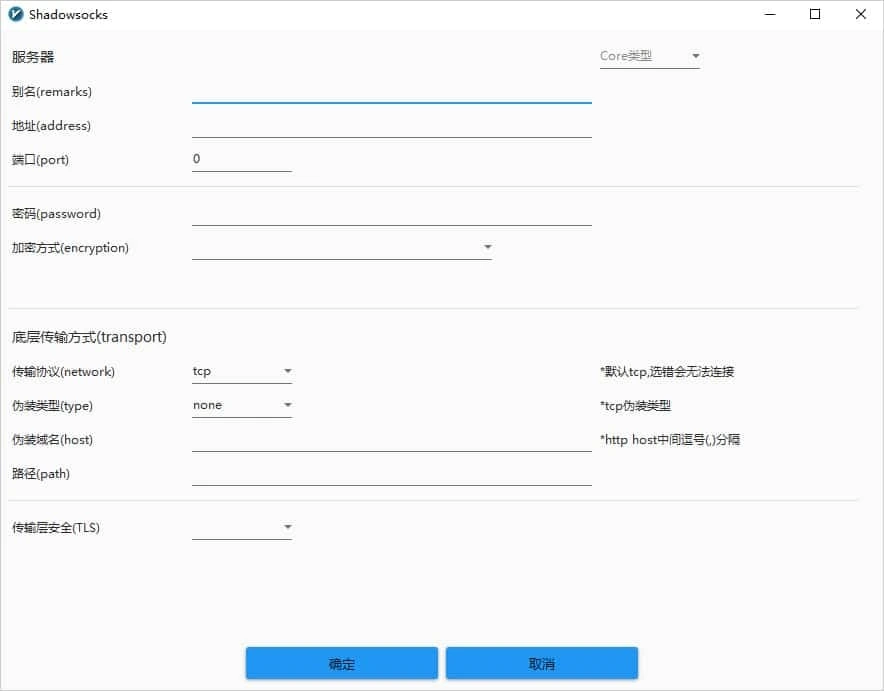
Shadowsocks 表单中间只有密码(password) 和加密方式(encryption) 两栏。加密方式是下拉框,服务端配的哪一种就选哪一种,选错了握手过不去。以 2022-blake3 开头的几项属于 Shadowsocks 2022,这一代的密码是一串固定长度的密钥,照服务端给的原样粘贴。底层传输方式保持 tcp 不动。
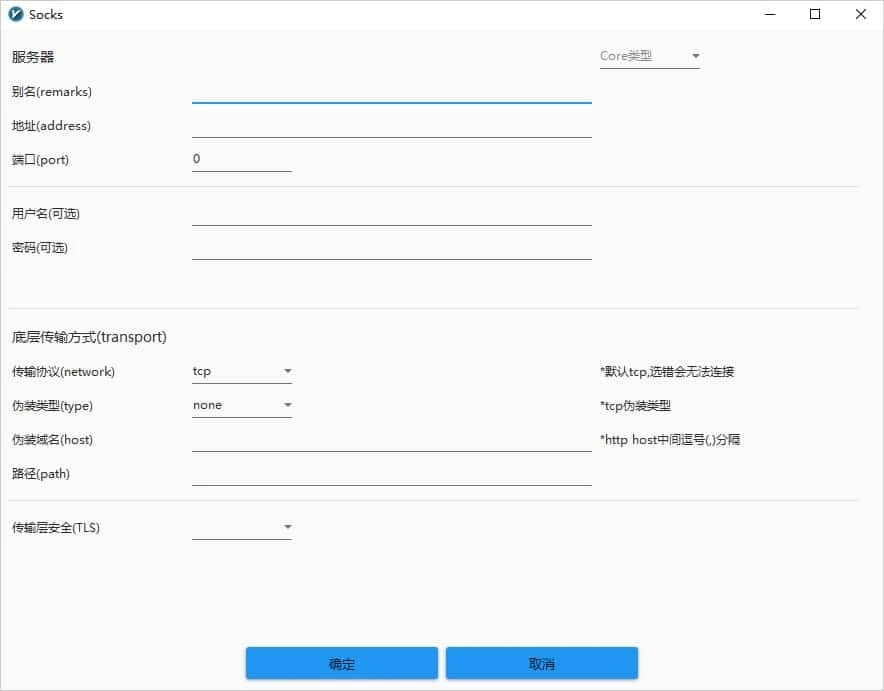
填 Socks 表单,账号密码按需
Socks 表单最短,身份一块只有用户名(可选) 和密码(可选)。它适合接入一个已经在跑的 SOCKS 代理,典型的是另一台电脑或软路由上开放的端口。那边要求认证就把账号填上,没有就留白。SOCKS 流量是明文,只建议在自家局域网里这么用。
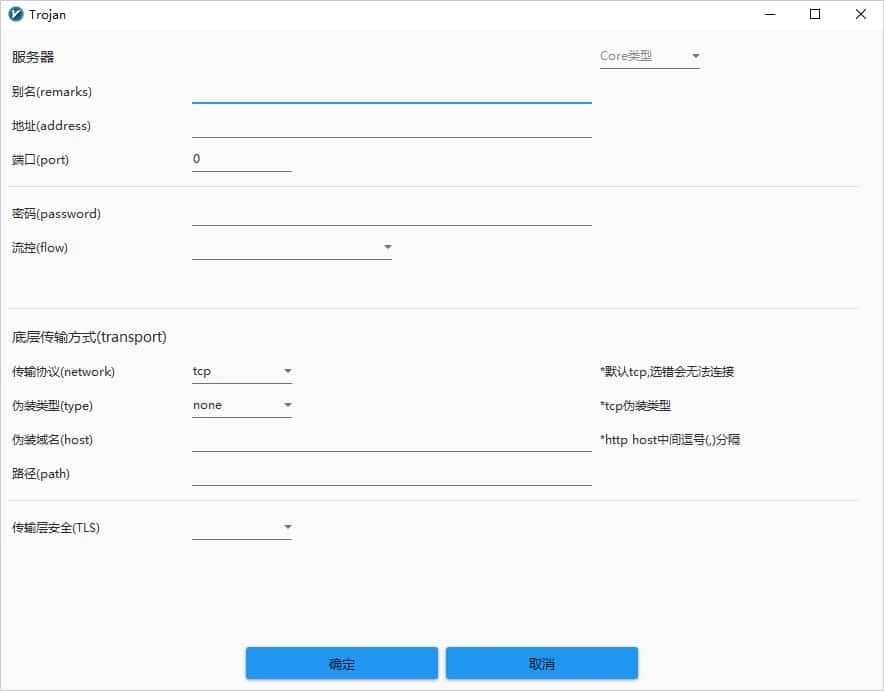
填 Trojan 表单
Trojan 表单的身份部分是密码(password) 加一个流控(flow)。密码照对方给的粘贴,流控除非对方特意说明,否则空着。Trojan 离不开 TLS,最底下的传输层安全选 tls。服务器地址填的是 IP 时,还要在 TLS 相关设置里补上证书对应的域名作为 SNI,否则证书校验通不过。
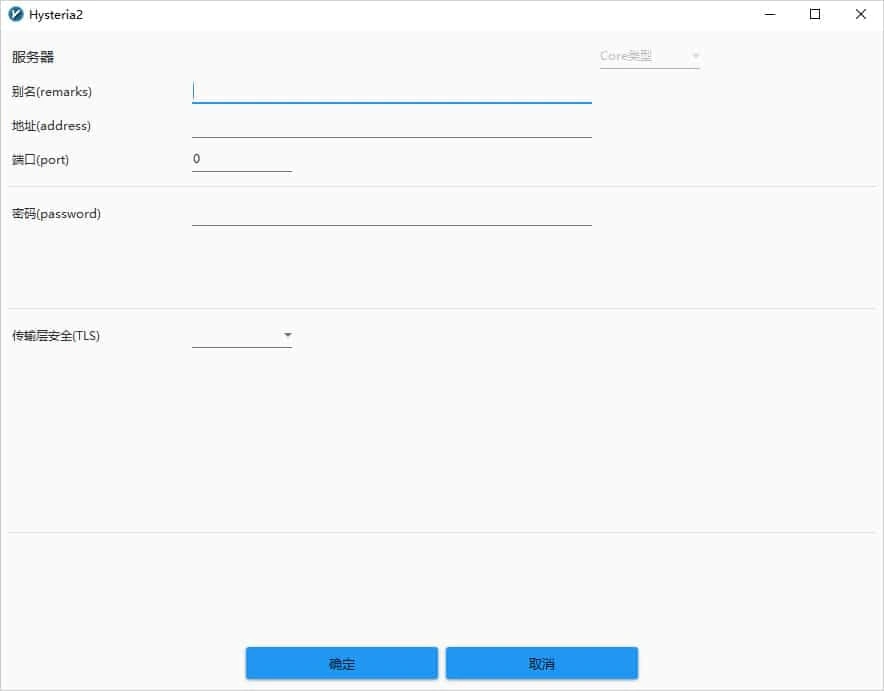
填 Hysteria2 表单
Hysteria2 建在 QUIC 上,流量全走 UDP。它的表单也简单,身份只要一个密码(password),再在传输层安全里选 tls。右上角的 Core类型 下拉框是灰色的,内核由程序决定,用户选不了。所在网络限制 UDP 时,这类节点会连不上,协议细节见Hysteria2 科普。
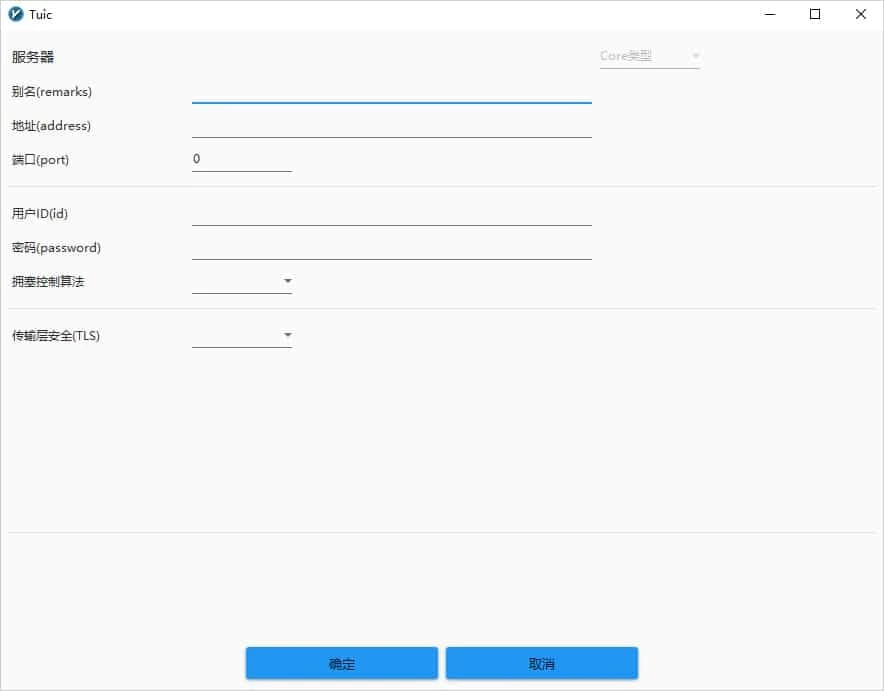
填 Tuic 表单,拥塞控制跟服务端走
TUIC 和 Hysteria2 一样跑在 QUIC 上,表单多了两栏。它同时认 UUID 和密码,分别填进用户ID(id) 和密码(password)。拥塞控制算法是个下拉框,服务端配的什么就选什么。最后在传输层安全里选 tls,点确定。7.x 菜单里它的名字改成了大写的 TUIC。
这一步卡住了
点了更新订阅,列表里还是一个节点都没有
先看下方日志区报了什么。一种情况是复制的链接缺了一截,回机场后台整条重新复制。另一种是本地网络直连不到订阅地址,可以先用剪贴板导入一个能用的节点,设为活动后改用经过代理的那个更新选项。列表里只多出一行的话,多半贴成了 Clash 专用订阅,换分享链接格式那条。
开了自动配置系统代理,网页还是打不开
状态栏右侧的提示能帮你定位。还显示着请先检查服务器设置的话,列表里没有设为活动的节点,选中一个按回车。已经有活动节点,就按 Ctrl+R 测一遍延迟,全部超时说明节点或订阅有问题,换一个或更新订阅。路由被切成黑名单时只有名单上的网站走代理,切回绕过大陆。
只有 VMess 节点全部超时,别的协议能连
对一下电脑时间。按 V2Fly 文档的说法,VMess 要求本机 UTC 时间和服务器相差不超过 90 秒,时区不影响。在 Windows 设置的时间和语言里让系统立即同步一次,回到 v2rayN 点工具栏的重启服务,再测延迟。
退出 v2rayN 后浏览器提示无法连接到代理服务器
Windows 的代理设置还指着 v2rayN 的端口,程序却已经退出了,被任务管理器结束或者电脑断电后常见。进 Windows 设置的网络和 Internet,打开代理页,把使用代理服务器关掉,网页就恢复了。以后退出前先在托盘里点一次清除系统代理。
日志里一直报错,内核像是没跑起来
官方 FAQ 把内核起不来归到几类原因,配置有误、本地端口被占,或者用了当前内核不支持的配置。端口被占最容易排除,到设置的第一个标签页换一个本地端口,确定后点重启服务。其他情况把日志级别调成 Debug,看具体报了什么错。
macOS 图文教程
v2rayN macOS 教程,解除已损坏提示后导入订阅
这份教程分两段。Mac 独有的是安装,dmg 没有签名,要靠终端里一条 xattr 命令放行。后面的订阅、选节点、系统代理和 Windows 版菜单一致,配图借用 Windows 上 6.33 的截图,窗口外观不同,按钮文字相同。
开始之前
- 系统不低于 macOS 12。点左上角苹果菜单里的关于本机,看清是 Apple 芯片还是 Intel 处理器
- 一条分享链接格式的机场订阅,Clash 专用的那条导进 v2rayN 挑不了节点
- 知道终端在哪。它在应用程序里的实用工具文件夹,也可以用聚焦搜索打开
按芯片下载 dmg,拖进应用程序
打开 2dust/v2rayN 仓库的 Releases 页,下最新正式版。Apple 芯片的 Mac 选
v2rayN-macos-arm64.dmg,Intel 的选v2rayN-macos-64.dmg,两个都在 120 MB 上下。双击 dmg,把里面的 v2rayN 拖进应用程序文件夹。先别急着打开,下一步要处理签名问题。在终端里执行 xattr,去掉已损坏的提示
安装包没有签名,wiki 写明直接打开会提示应用已损坏。打开终端,粘贴
xattr -cr /Applications/v2rayN.app后回车,没有任何输出就是成功了,再去双击 v2rayN。这条命令清掉应用上的扩展属性,其中就有系统给下载文件打的隔离标记。系统弹这类警告时怎么判断来路,见这篇。认准 v2rayN 的图标再打开
v2rayN 的图标是几层深浅不同的蓝色叠成的圆,中间一个带投影的白色 V。在启动台或应用程序文件夹里找到它,双击打开。想让它常驻 Dock 栏,到设置里打开 macOS 在 Dock 栏中显示,这一项后面注明需重启,改完要把程序退出再开。

等首次启动的 Geo 文件下载完
这张图是 Windows 上的 6.33,Mac 版窗口外观不同,菜单文字相同。第一次打开时,下半部分的信息区会滚动下载进度,截图里下的是 geoip 文件,走到 100% 后提示下载成功,这类文件是路由分流要用的。底部状态栏从左到右是本地端口、启用Tun模式开关,最右边是系统代理、路由这两个下拉框。
打开订阅分组菜单,进订阅分组设置
订阅在 v2rayN 里叫订阅分组,添加入口藏在工具栏同名按钮的下拉菜单里,排第一的订阅分组设置就是,点它。其余四项是更新订阅用的,分全部和当前,又分经过代理和不经过代理,现在还用不上。
在订阅清单窗口点添加
弹出的窗口是订阅清单,工具栏上有添加、删除、编辑、分享、关闭五个按钮。列表还是空的,删除、编辑和分享都是灰的,要等有了订阅才能用。点左上角的添加。
填别名和订阅链接,更新间隔可以设成一天
图上的红色标注从 1 到 4 就是要动的地方。别名起个自己认得的,可选地址(Url) 贴上机场给的订阅链接。标注 3 把自动更新间隔(分钟) 改成了 1440,合 24 小时,v2rayN 会每天自己更新一次订阅。其余几栏照灰字留空,最后点确定。订阅链接等同账号,别发给别人。
不经过代理,更新全部订阅
订阅存好后,列表上方多出一个标签,名字就是你起的别名。这时节点还没下载下来,再打开订阅分组菜单,点更新全部订阅(不通过代理),让 v2rayN 直接连机场服务器取订阅。以后每多一条订阅就多一个标签,最左边的所有显示全部节点。
看节点列表,先认出前几行的账户信息
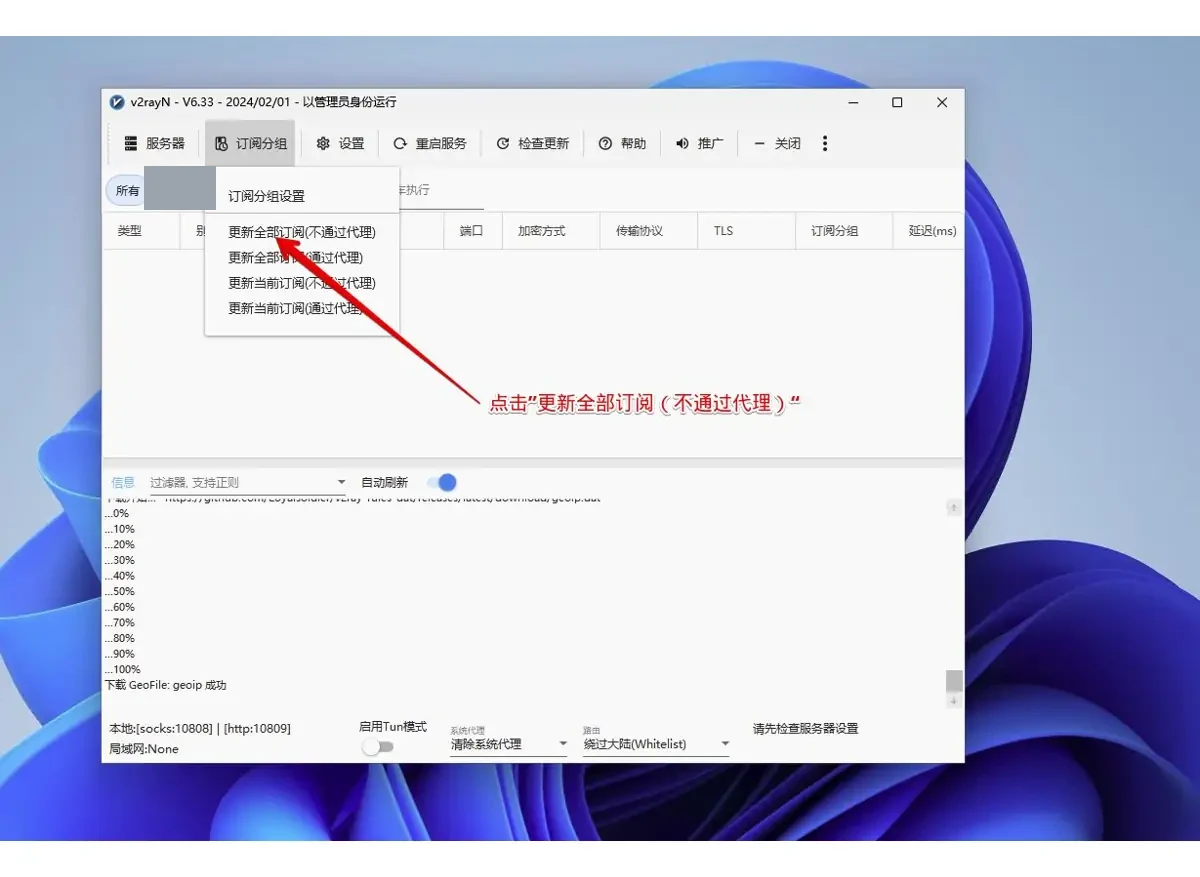
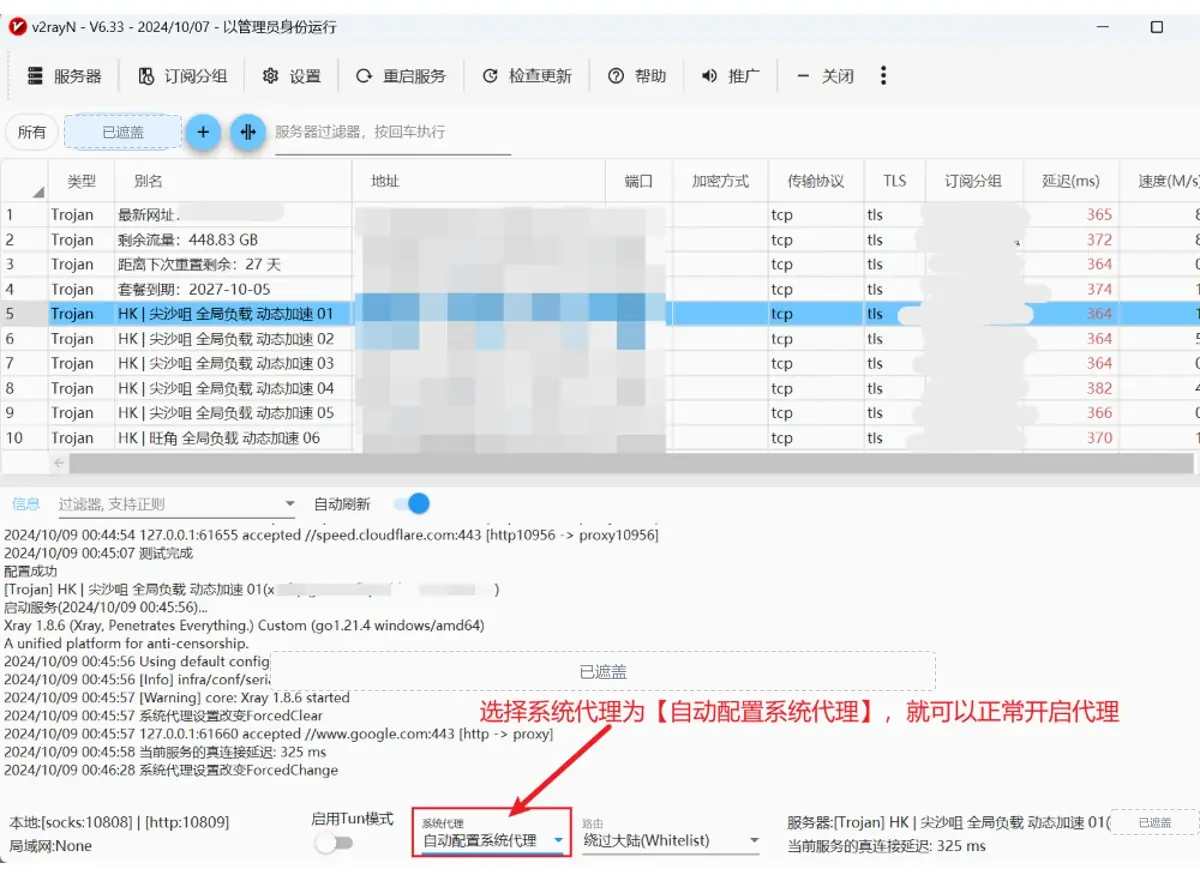
更新成功后,列表里一行一个节点,能看到类型、别名、传输协议、TLS 等列。截图这份订阅的前几行是账户信息,别名写着剩余流量 448.83 GB、离下次重置还有 27 天、套餐 2027-10-05 到期,机场借节点名把这些告诉你。选节点从后面带地区名的里面挑,名字怎么读可以看这篇。
全选节点,一键测延迟和速度
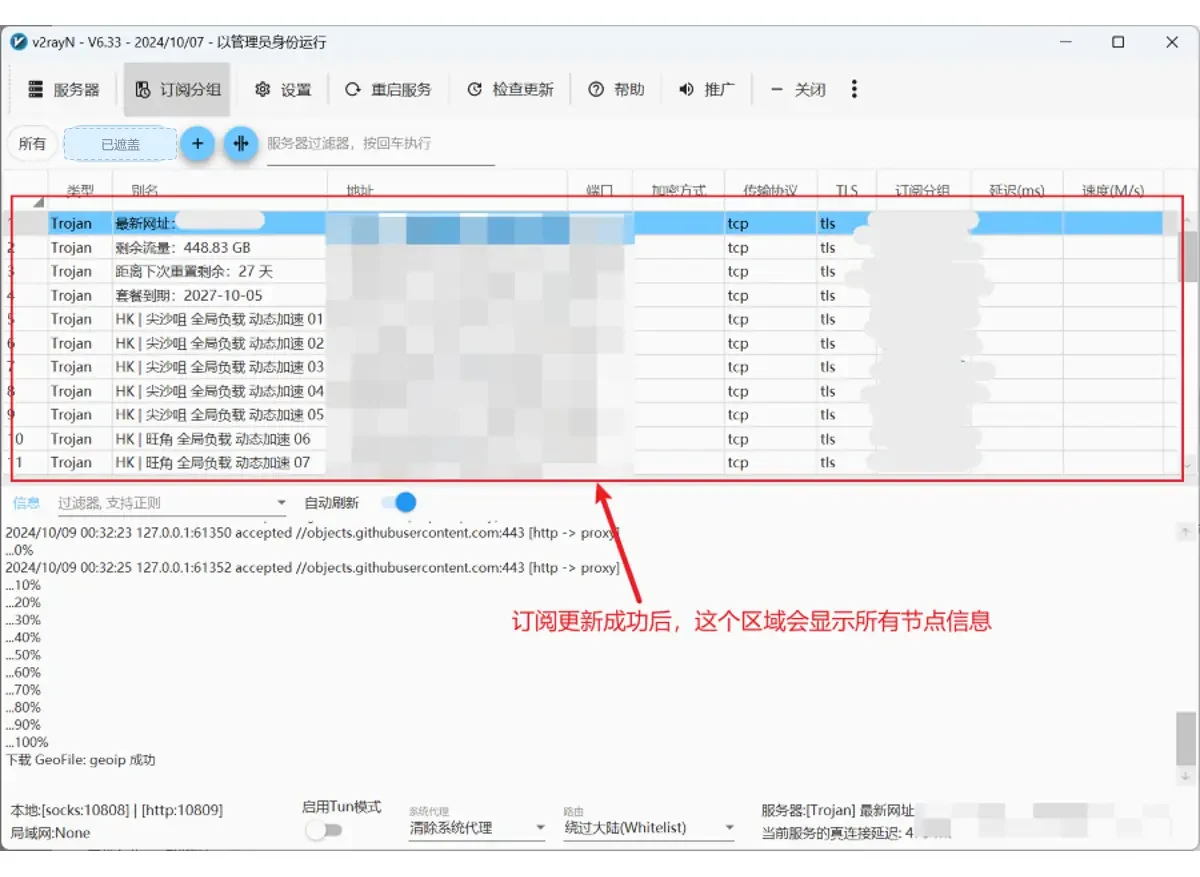
最快的办法是在列表里按 Ctrl+A 全选,再按 Ctrl+E,这对应右键菜单里的一键多线程测试延迟和速度。延迟和速度一起测,结果填进最右边的延迟(ms) 和速度(M/s) 两列,一直空着的节点暂时用不了。测完可以用右键菜单里的按测试结果排序,让结果好的排到上面。
选一个节点,设为活动服务器
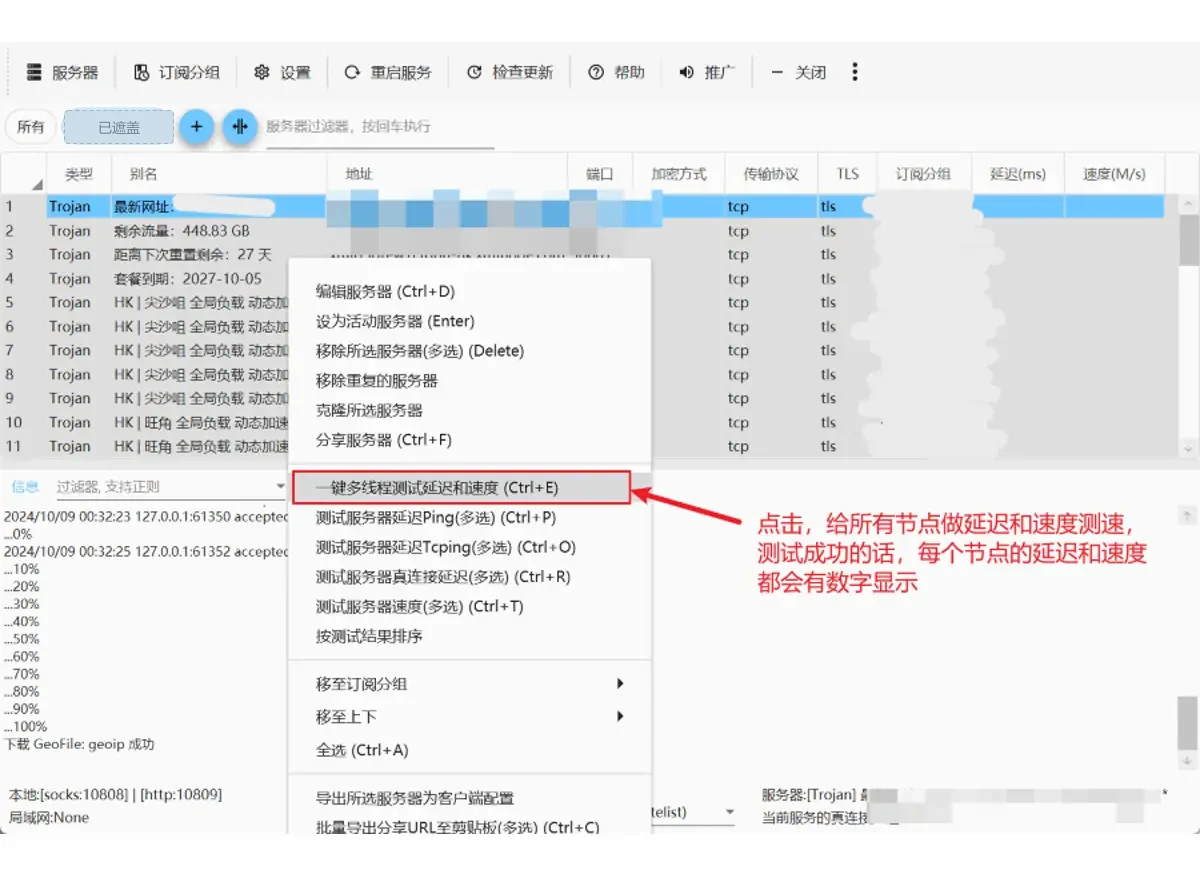
延迟那一列有数字的都能用,挑个数字小的,选中后按回车,右键菜单里对应的是设为活动服务器,截图红框标的就是它。设好以后状态栏右端会换成这个节点的名字,下面一行是它的真连接延迟。7.x 的菜单把这一项缩成了设为活动。
把系统代理下拉框改成自动配置系统代理
窗口底部的系统代理下拉框,刚装好时显示的是清除系统代理,把它改成自动配置系统代理,浏览器就会走 v2rayN。路由保持旁边的绕过大陆,国内网站照常直连。截图的信息区能看到切换前后的记录,有配置成功、Xray 启动,还有一条当前服务的真连接延迟 325 ms。
到系统设置里确认三种代理都已打开
打开一个需要代理的网站,能加载就说明通了。想看系统这一层,进系统设置的网络,点当前网络的详细信息,再点代理。v2rayN 的脚本会把网页代理(HTTP)、安全网页代理(HTTPS) 和 SOCKS 代理都打开,服务器是 127.0.0.1,端口是 v2rayN 的本地端口。三项都关着,说明脚本没执行成功,看下面的常见问题。
需要时打开 Tun,输入 sudo 密码
只开系统代理时,终端命令和一部分不读系统代理的程序会绕开 v2rayN。要接管它们,打开底部的启用Tun模式,7.x 叫启用 Tun。Mac 上这一步要 root 权限,v2rayN 会弹框要 sudo 密码,填管理员账户的登录密码就行。输入框旁的提示说密码不会保存,v2rayN 每重启一次就要重填。两种方式的差别见这篇。
这一步卡住了
Mac 提示 v2rayN 已损坏,只能移到废纸篓
文件本身没问题,macOS 拦的是没有签名的应用。确认 v2rayN 已经在应用程序文件夹里,打开终端执行 xattr -cr /Applications/v2rayN.app,再双击就能打开。以后覆盖安装新版本,新下载的文件又会带上隔离标记,同一条命令再跑一遍。
自动配置系统代理打开了,Safari 还是直连
这个开关在 Mac 上靠一段脚本调用 networksetup 生效,官方 FAQ 承认在部分设备上会调用失败,出错记录留在 guiLogs 文件夹。遇到这种情况,最省事的是自己动手,在系统设置的网络代理页把网页代理、安全网页代理两项手动打开,都指向 127.0.0.1 和 v2rayN 的本地端口。
开启 Tun 时弹出的 sudo 密码框该填什么
填你登录这台 Mac 用的管理员密码。Mac 上的 Tun 需要 root 权限,v2rayN 用 sudo 带起内核。提示文字写着密码不会保存,所以每次重启程序都会再问一次,填错了会提示密码错误,请重试。官方 FAQ 对 Tun 的问题只给了一句情况很复杂,让用户直接去看 issue 和讨论区。
不想用 dmg,zip 版怎么在 Mac 上运行
解压 v2rayN-macos-arm64.zip 或 v2rayN-macos-64.zip,在终端进入解压出的文件夹,按 wiki 的说明先执行 chmod +x v2rayN 给主程序加上运行权限,再用 ./v2rayN 启动。zip 版的配置存放在它自己的文件夹里,搬动整个文件夹就能带走设置。
Mac 上的窗口和教程截图长得不一样
截图是 Windows 上的 6.33,用的是 WPF 界面。Mac 版用 Avalonia 写,按钮文字和 Windows 版出自同一套语言文件。7.x 还改了几处叫法,服务器变成配置项,设为活动服务器变成设为活动。手动添加单个节点的表单,可以对照 Windows 教程。
关于 v2rayN 的常见问题
v2rayN 的 With-Core 版本在哪下载
发布页已经没有这个文件名了。7.0.0 时 Windows 还分四种包,With-Core 带内核,SelfContained 带 .NET 运行库。现在的构建脚本统一按自包含方式发布,还把三个内核打进去,下 v2rayN-windows-64.zip 就两样都有,电脑上不用另装 .NET。
v2rayN 的 desktop 版和普通版有什么区别
区别在界面框架。文件名不带 desktop 的是 WPF 界面,这套框架只有 Windows 能用。带 desktop 的用 Avalonia 写,Mac 和 Linux 版用的也是它。两个都能用,拿不准就下不带 desktop 的那个,winget 上架的也是它。
v2rayN 升级以后有些节点连不上,和证书有关吗
有可能。Xray 内核新版删掉了跳过证书验证的 allowInsecure,v2rayN 在 2026 年 6 月 3 日发帖讲过这件事。靠这个开关才能连的节点,换 sing-box 内核不受影响,长久的办法是向机场要证书的 SHA-256 指纹,改用 pinnedPeerCertSha256 校验。
能用 winget 安装 v2rayN 吗
能,执行 winget install 2dust.v2rayN 就行。仓库里有个工作流专门往 winget 提交,交的是 x64 和 arm64 两个 zip。版本会慢一点,9 月 19 日 winget 仓库里最新是 7.24.8,发布页已经是 7.24.9。
怎么确认下到的 v2rayN 是作者发布的原包
看签名。发布页每个文件旁边都有一个同名的 .sig 文件,另有公钥 v2rayN-public-key.asc,README 里贴着这把公钥的指纹。用 GPG 导入公钥再校验签名,报出来的指纹和 README 一致就对了。从网盘或群里拿到的包,最好走一遍这个流程。